仕事の出張や移動先でPCを使いたいのに、メインマシンは重すぎる……。そんな悩みを持つ方は多いはず。今回はそんな“サブPC難民”の筆者が行き着いた答え、Surface Pro 12インチを実際に使って感じたことをまとめました。購入を迷っている方の参考になれば幸いです。
サブPCが欲しかった
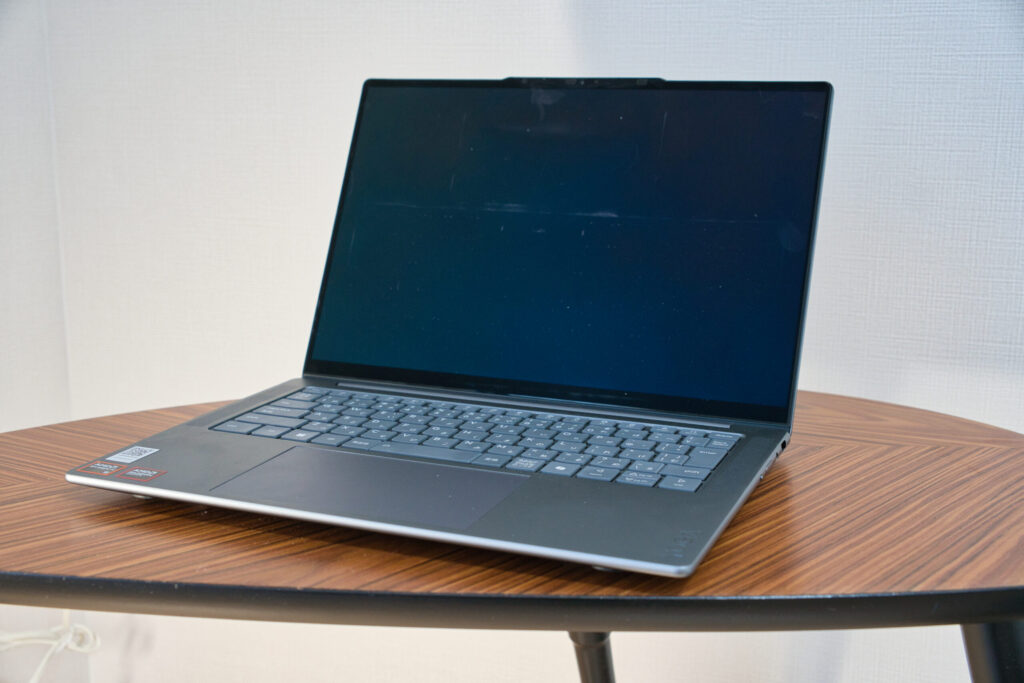
メインPCとして使っているYoga Pro 7 Gen9(14.5型・AMD)は、パワーもディスプレイも申し分ないマシンです。ただ、どうしても本体だけで約1.5kgあり、充電器やケーブルを持ち歩くとさらに重くなってしまう。毎日の通勤や出張で持ち歩くには少し重い。
加えて、PCは消耗品。このPCに何かトラブルがあったら私の仕事は完全に止まってしまいます。
そこで探し始めたのが「サブPC」です。求める条件はシンプルでした。
・軽さ:持ち歩きが苦にならない、できれば1kg前後
・用途:ライティングや軽いブログ執筆、Officeを使った資料作成、Web閲覧、メモ書き
・できれば:写真の簡単な編集(Luminar Neo)もこなせる
ゲームや動画編集など重い処理は最初から求めていないので、スペックよりも軽さとバランスを重視して選ぶことにしました。
iPad miniではだめなのか
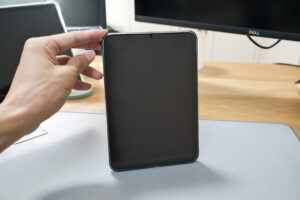
実は私はiPad miniを持っています。手書きメモもしやすく、漫画や動画、Web閲覧にも適している。カバンに放り込める軽さも魅力です。
ただ、筆者は医療従事者であり、学会や病院間の出張に持っていく場面も想定しています。その場合に問題になるのがOfficeのフル機能です。
iPad版のMicrosoft Officeは、Word・Excel・PowerPointのいずれも基本的な操作はできます。しかし、細かい書式設定や、複数のウィンドウを並べた作業などになると、どうしてもWindows PCの方が有利な場面が多いです。学会発表のスライドを仕上げたり、データのExcelファイルをそのまま開いて編集したりする場面では、やはりWindows環境のOfficeが安心です。
「メモや読書、動画の視聴には最高、でも仕事には力不足」という結論で、iPad miniのサブPC代わりは断念。Windows PCを軸に探すことにしました。

iPadはあくまでもコンテンツ消費用だね…
Surface Pro 12インチを選んだ理由
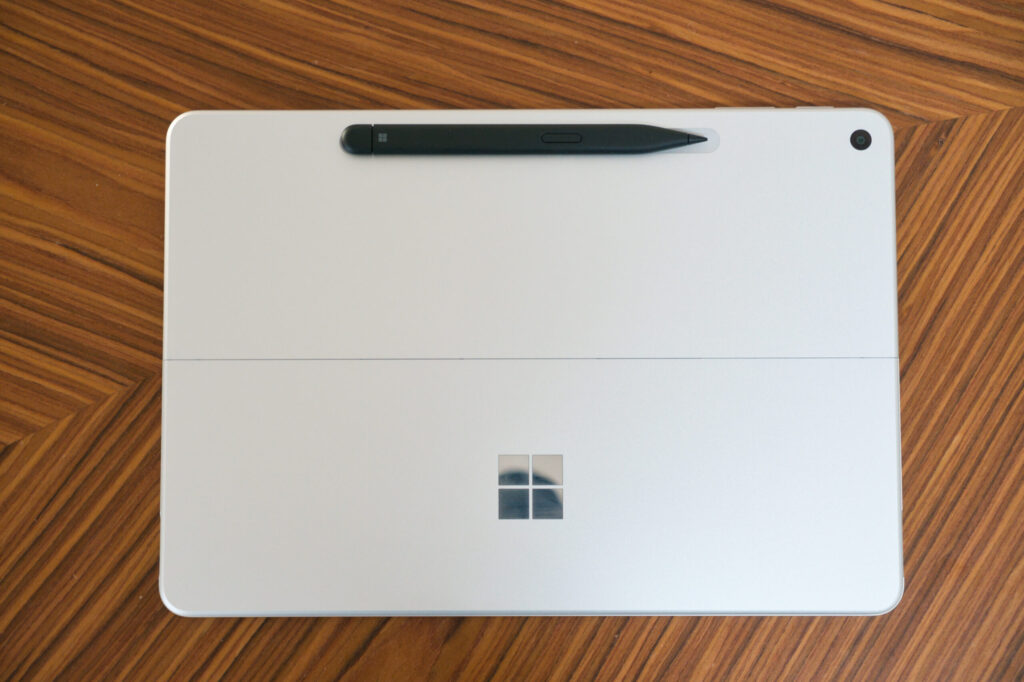
Windows PC市場を調べると、軽量かつ、メモもできるPCはそれほど多くありません。そんな中でSurface Pro 12インチが目に留まった理由は、以下の点が筆者の求める条件をきれいに満たしていたからです。
・686gという圧倒的な軽さ:理想の1kg台よりも圧倒的に軽く、Windowsデバイスの中でもトップクラスの軽量
・ペンによる手書き入力ができる:Surface slim pen2(別売)によるペン入力が可能
・Office込みで価格コム最安値が12万円台(2026年4月上旬現在):公式定価より安く入手できること
・Snapdragon X Plusによるバッテリー持ち:Web使用で最大12時間、動画再生で最大16時間という長時間駆動
賛否ありますが、国内で購入できるSurface ProシリーズにはMicrosoft Office(Microsoft 365 Personal(24か月版)/Office H&B 2024)が同梱されています。
そして、価格コムの最安はなんと税込みで127,500円!Office込みならありだと思い、思い切って購入してみました。
注意!今はちょっと値段が上がってるみたい!
Surface Pro 12インチのスペック
以下が購入したSurface Pro 12インチのスペック表です。私は256GBのストレージを選びました。
| 項目 | スペック |
| CPU | Snapdragon X Plus(8コア、45TOPS NPU搭載) |
| メモリ | 16GB |
| ストレージ | 256GB UFS / 512GB UFS |
| ディスプレイ | 12インチ PixelSense(2196×1464ドット、最大90Hz) |
| OS | Windows 11 Home |
| バッテリー | 最大16時間(動画再生時)/ 最大12時間(アクティブWeb使用時) |
| 重量 | 686g |
| サイズ | 幅274×奥行190×高さ7.8mm |
| フロントカメラ | フルHD(1080p) |
| リアカメラ | 1000万画素 |
| ポート | 2 つの USB-C/USB 3.2 ポート |
| 無線LAN | Wi-Fi 7 |
| Bluetooth | 5.4 |
| カラー | プラチナ / オーシャン(グリーン)/ バイオレット |
| 発売日 | 2025年6月10日 |
CPUに採用されているSnapdragon X Plusは、QualcommのArm系プロセッサです。IntelやAMDとはアーキテクチャが異なるため、一部のx86向けアプリは動作しないか、エミュレーションで動作するものもある点は頭に入れておく必要があります。
とはいえ、Office・Chrome・一般的なWeb系ツールであれば、日常的な用途で困ることはまずありません。筆者も普段使っているツールは問題なく動きました。購入前によく使うアプリがArmに対応しているかは確認しておきましょう。
私が使っているLuminar Neoっていう画像編集ソフトも動いたよ!
Surface Pro 12インチの外観
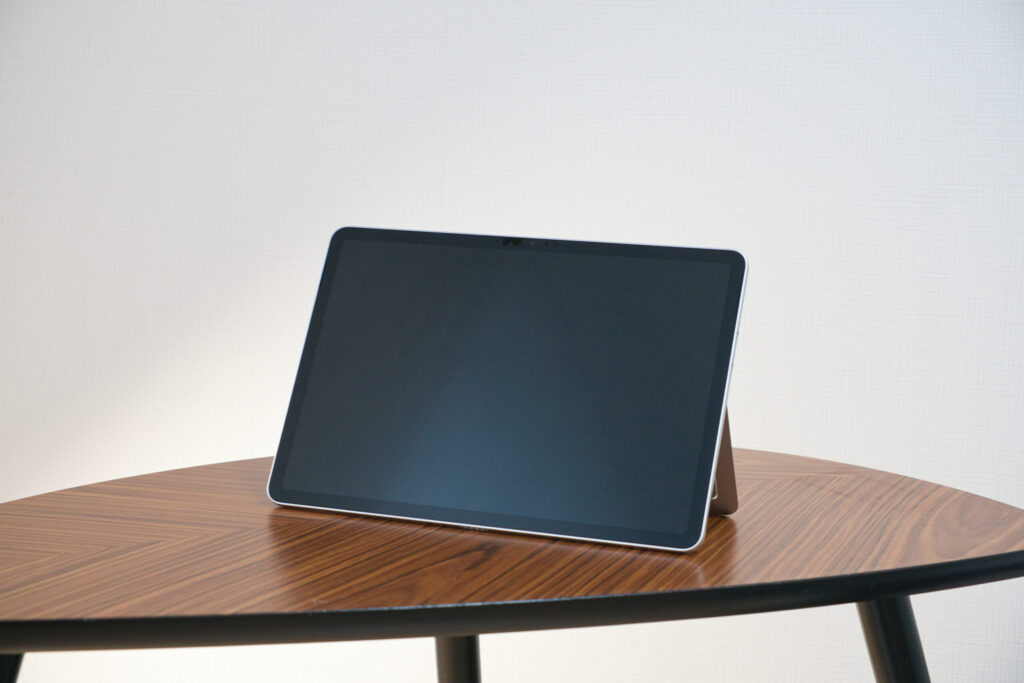
本体は光沢を抑えたマットなアルミ筐体で、手に持った瞬間に「軽い」と感じるのが第一印象です。厚みはわずか7.8mmと非常にスリムで、タブレット単体で持つとA4ノートを持っているような感覚に近いです。
ディスプレイのアスペクト比は3:2で、縦方向の情報量が確保されているため、文書作成やWeb閲覧との相性は悪くありません。解像度は2196×1464ドットで、13インチの上位機種(有機EL2,880×1,920ドット/120Hz/10点マルチタッチ)には劣りますが、私の用途では不便はありませんでした。
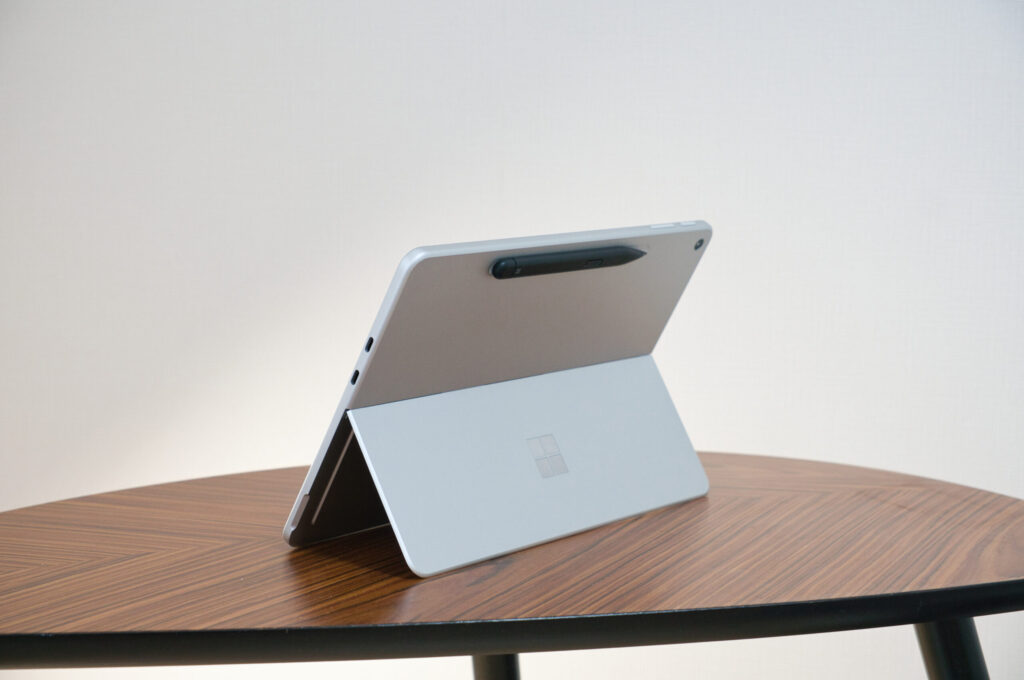
背面にはキックスタンドが内蔵されており、角度を自由に調整可能。ただしタイプカバー(キーボード)は別売りなので、ノートPCスタイルで使うには追加購入が必要です。
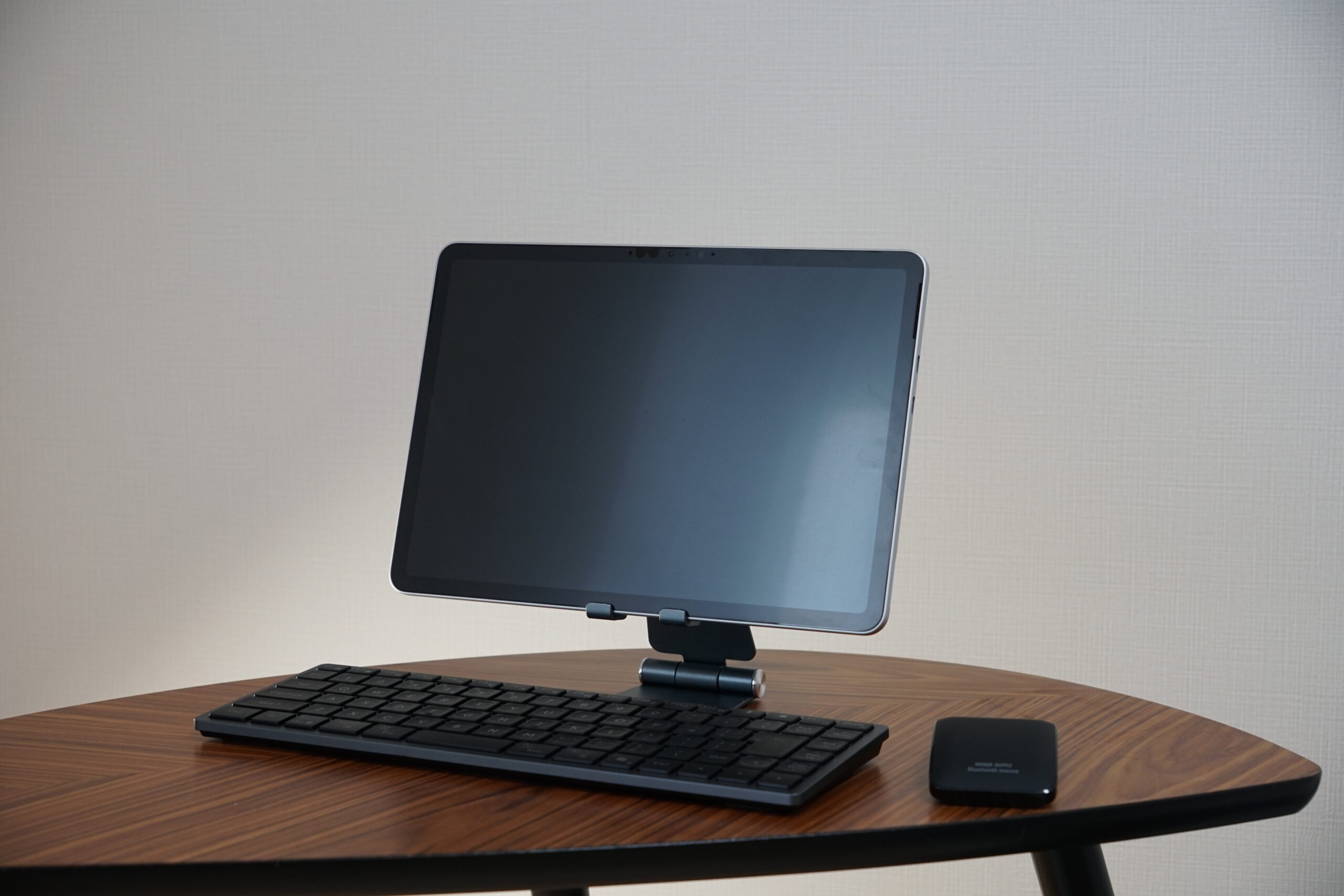
別でキーボードを購入したよ!使いたいキーボードを別途購入するのもおすすめ
Surface Pro 12インチの価格
Surface Pro 12インチの公式価格は以下のとおりです。
| モデル | 定価(税込) | 改定価格(税込)※ |
|---|---|---|
| 16GB / 256GB | 149,380円 | 195,580円 |
| 16GB / 512GB | 164,780円 | 210,980円 |
なんと!記事を書いている間に価格改定があり、大幅に値上げ!
公式ストアでの定価はかなり高く感じますが、価格コムで比較すると最安値は13万円台から購入できることがわかりました。Office(Microsoft 365 Personal 24か月版またはOffice Home & Business 2024)が付属していることを考えると、Office単体の価格(一般的に3〜4万円程度)を差し引いても実質的なPC本体の負担はかなり抑えられます。
キーボード、ペンが必須の人はAmazonが安いかも!
アクセサリの追加費用に注意
Surface Pro 12インチはタブレット本体のみの販売です。快適に使うには以下のアクセサリが別途必要になります。
| アクセサリ | 純正品の目安 | 代替の選択肢 |
|---|---|---|
| キーボード(タイプカバー) | 約2〜3万円 | サードパーティ製Bluetoothキーボードで代替可 |
| Surfaceペン | 約1〜1.5万円 | 中古品でも動作可(筆者は中古8,000円で購入、問題なし) |
| 保護フィルム | ― | 2,000円程度で購入可能 |
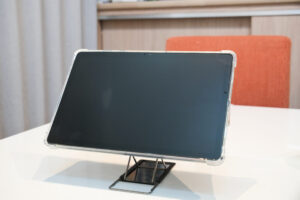
| スタンド(外出時用) | ― | 折りたたみスタンドを別途持参 |
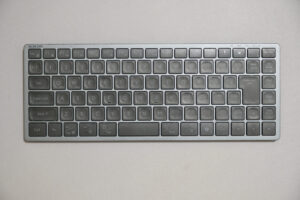
純正キーボードはMagnetic接続でスマートに使えるものの、価格が高いのがネック。筆者は別途Bluetoothキーボードを購入しました。おすすめのキーボードについては別の記事でご紹介予定です。
Surface Pro 12インチを実際に使ってみたメリット/デメリット
購入して2週間ほど使用しました。そのなかで感じたメリットとデメリットをまとめました。
メリット
① 686gの軽さは本物
カタログスペックの数字が686gですが、これを実際に持つと「思った以上に軽い」という感想になります。メインPCのYoga Pro 7 Gen9(14.5型・AMD)と比べると半分以下の重さで、毎日のカバンへの追加が全く苦になりません。外出先でサッとタブレットとして手に持ちながら操作できるのも、この軽さがあればこそです。
② 動作が軽快で日常作業には必要十分
Snapdragon X Plusは省電力アーキテクチャですが、ブラウジング・Word・Excel・PowerPoint・軽い画像編集(筆者はLuminar Neoを使用)であればストレスを感じるシーンはほとんどありませんでした。むしろ起動の速さや操作のレスポンスは、一昔前のIntel系Windowsマシンよりも快適に感じるほどです。
③ バッテリーが長持ち
ファンレス設計かつArm系チップの恩恵で、バッテリー持ちが非常に優秀です。軽い作業中心であれば実際に10時間以上の使用も可能です。私は医療従事者で学会出張なども多いのですが、一日問題なく持ちます。
④ 12インチ・3:2画面でデスクワークは意外と快適
13インチより小さいとはいえ、3:2のアスペクト比のおかげで縦方向の情報量がしっかり確保されています。Wordでの文章作成・Excelでデータ確認・PowerPointでの資料作成では、画面の狭さをほぼ感じません。
デメリット
① キーボードとスタンドを別途持ち歩く手間
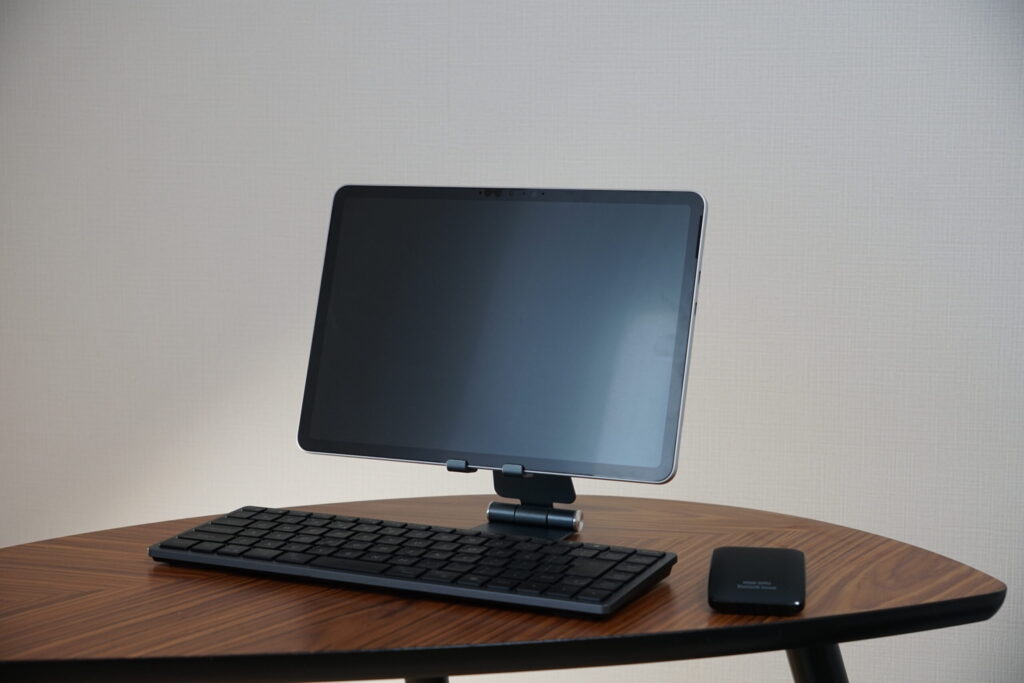
タブレット単体ではソフトウェアキーボードに頼ることになりますが、本格的な文書作業には外付けキーボードが必須です。私はスタンドも別途持参しており、これらをまとめると荷物がひとつ増えます。純正タイプカバーなら本体に磁気接続できてすっきりしますが、価格がネックです。
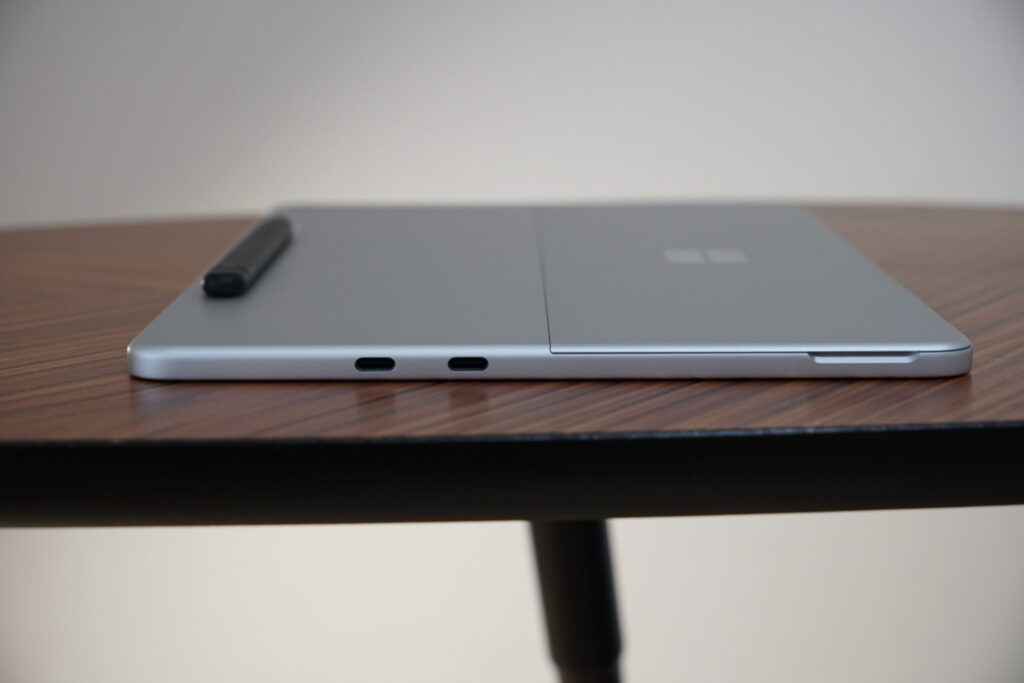
② USB-Cの位置
このデバイスには2つのUSB-C/USB 3.2 ポートが搭載されていますが、どちらも右側面についています。モバイルモニターを使うシーンなどを考えると左右に分配してほしかったですね。
③ 膝上での作業は難しい
キックスタンドで自立させてキーボードを使うスタイルのため、膝の上では非常に不安定になります。電車の中や座席が狭い場所での使用は苦手で、この点はノートPCと比べると明らかに劣ります。学会の聴講中に膝上でタイピングするのは正直厳しいので、机がある環境での使用か、ペンでの入力を前提にしたほうがよいでしょう。
④ ペン入力の描き心地はiPadに軍配
手書きメモ自体は問題なくできるのですが、ペン先の追随感やパームリジェクションの精度はApple Pencil + iPadの組み合わせには及ばない印象です。とくにSurface Slim Pen2は平べったく持ちにくいと感じました。
私はイラストなどは全く描くことがないので、専門的なことは言及できませんが、あくまで補助的な役割となるのではないでしょうか。
⑤ Armアーキテクチャの互換性問題
Snapdragon X PlusはArmベースのCPUのため、古い・ニッチなWindowsアプリでは動作しない可能性があります。エミュレーション経由で動くアプリも多いですが、その場合は動作速度が落ちることも。業務で使う特定のソフトがある場合は、事前にArm対応かどうかを確認しておくことをお勧めします。
私の用途では問題なく使えたよ!
⑥ コクリエイターについて
Microsoftのコクリエイターは簡単な説明文を入力するだけで、AIがイメージに沿った画像を自動生成してくれるペイント内の機能です。ユーザーが描いたラフスケッチをAIがリアルタイムで清書し、洗練されたアートへと仕上げる共同制作が可能です。
私は美術センスがなく、イラストなどは全く描く機会はありません。しかし、仕事で医療系のイラストを使用するためにネットのフリー素材ではなく、自分で描いたイラストが使用できるのではないかとコクリエイターに期待をしていました。
試しに心臓のイラストを描いてみたところ、
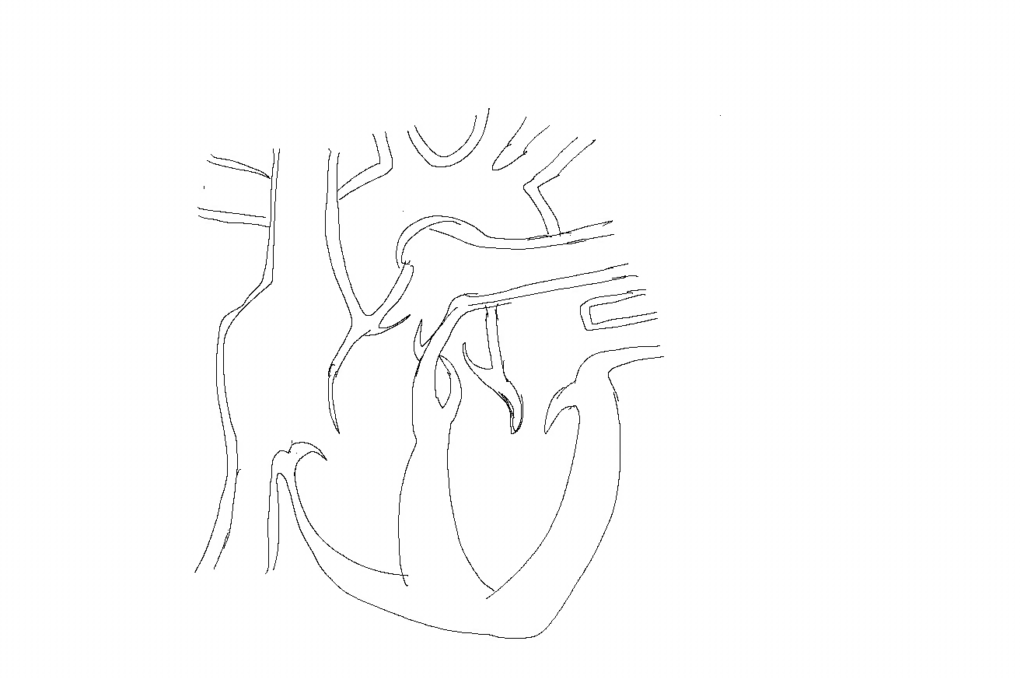
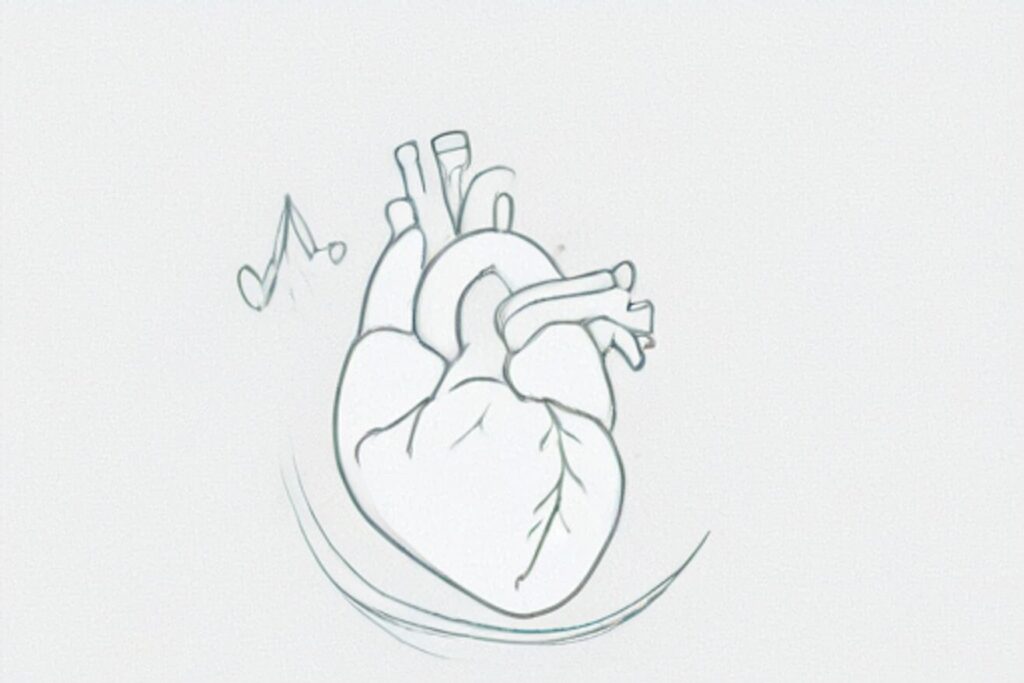

創造性50%くらいから、もはや原型をとどめていません。個人的にはAIを使用して色などを付けたりしてほしかったです。
私のイラスト力も問題があるのかもしれませんので、これ以上の言及はできませんが、少しずつ使っていこうと思います。
結論:Office込みで12万円台ならありな選択
筆者の用途──ライティング・資料作成・Web閲覧・メモ・軽い画像編集──においては、Surface Pro 12インチのスペックは必要十分でした。
価格コムの最安値12万円台(Office付き)という条件で考えると、Windowsの軽量2-in-1としては十分に検討の余地があります。同等の携帯性を持つWindowsノートは意外と少なく、「Officeをフルで使いたい・Windowsじゃないと困る」というシーンが多い方には、有力な選択肢になりえます。
初期レビューとしてはおおむね満足できる一台。中長期で使い込んだ際の感想は、またレビューとしてお届けする予定です。ぜひそちらもお楽しみに。



コメント